
クリスタル化
クリスタル化とは
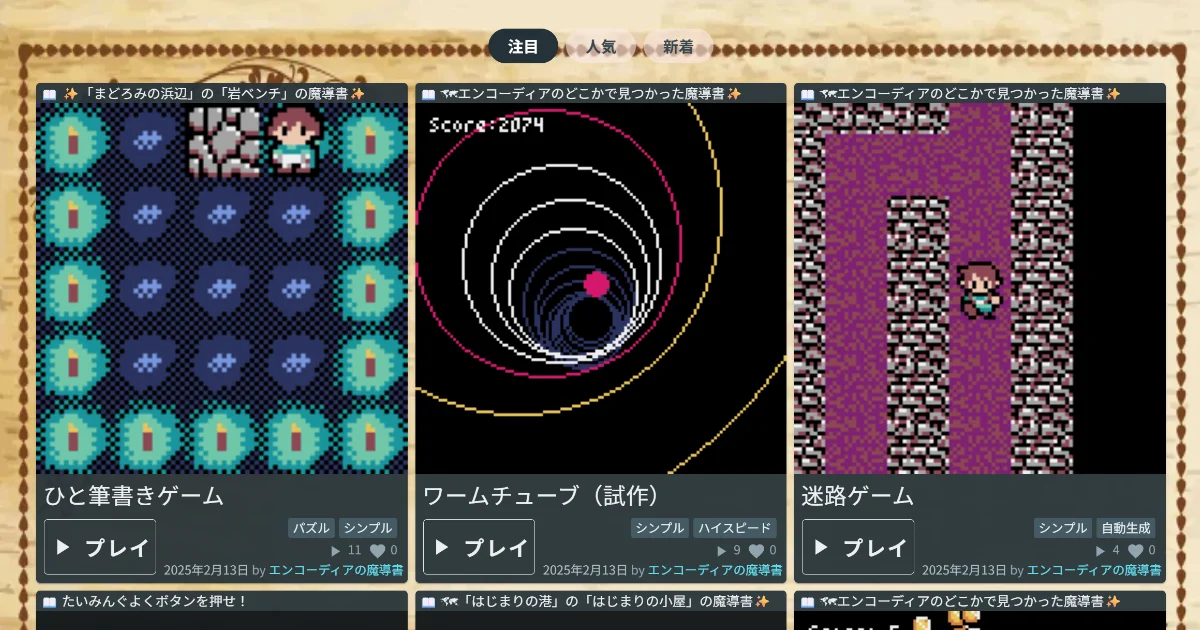
クリスタル化 は、羽根筆のゆりかごにある魔導書を「結晶」にして、魔法研究会に公開する機能です。結晶になった作品は、世界中の冒険者に遊んでもらえます。
自分で一から作った魔導書はもちろん、エンコーディアでクリアした魔導書もクリスタル化できます。
クリスタル化の仕組み
クリスタル化すると、その時点のコードのスナップショットが結晶として保存されます。
- 元の魔導書はそのまま ── クリスタル化後も引き続き編集できます
- 結晶は変更不可 ── 公開された作品の内容は固定されます
- 何度でもクリスタル化可能 ── 改良版を新たに公開できます
手順
- 羽根筆のゆりかごで作品を完成させる
- 「クリスタル化」ボタンを押す
- 動作確認とサムネイル作成 ── 実際に遊びながら、作品の一場面を撮る
- サムネイルを選び、タイトル・説明文を入力してタグを選ぶ
- 同意項目を確認して「クリスタル化する」を押す
消費 MP: 40 MP
サムネイルを撮る
クリスタル化の途中で、いったん作品が動く画面になります。ここで実際に遊んで、動くところを何本か撮っておきます。撮ったものは次の画面でサムネイルの候補として並ぶので、いちばん良いものを選んでください。
このサムネイルは作品カードに出るだけでなく、SNS にリンクを貼ったときの大きなカードの絵 にもなります(作品をシェアしよう を参照)。ゲームがいちばん映える場面を撮っておくと得です。
作品の大きさ
動作確認の画面には 「この作品の大きさ」 が表示されます。コードや画像、音などをまとめて 1 つに束ねたときの大きさです。
クリスタル化が終わったあとの完了メッセージにも、「魔導書の重さ」 として同じ数字が出ます。同時に、そのとき使った魔導エネルギーの残量も確認できます。
作品が大きいと、遊ぶ人の読み込みにも時間がかかります。使っていない画像や音が残っていないか、ときどき見直してみるとよいでしょう。
クリスタル化中の画面
「クリスタル化する」を押すと、フォームの上に いま何をしているか が重なって表示されます。魔導書を写しているところ、結晶に鍛えているところ、魔法研究会に届けているところ、と順に進んでいきます。
作品の大きさによっては少し時間がかかります。画面を閉じずにそのまま待ってください。 終わると「クリスタルが生まれた!」というお知らせが出て、そのまま魔法研究会へ見に行けます。
うまくいかないとき
失敗したときは、何が起きたかを日本語でお知らせします。
- 「魔導エネルギーが足りません」 ── MP がたまるのを待ってからもう一度
- 「表紙の絵をうまく受け取れませんでした」 ── サムネイルを撮り直してみてください
- 「送ろうとしたデータが大きすぎました」 ── サムネイルの撮影を短くするか、画面サイズを小さくして再挑戦
- 「処理に時間がかかりすぎました」 ── 作品が大きいときに出ます。しばらく置いてもう一度
魔導エネルギーは、クリスタルが実際に作られるところで使われます。その手前で止まったときは減らずに残るので、落ち着いてもう一度試してください。
公開時の注意
クリスタル化の際には、以下の点を確認してください。
- 内容が適切であること ── 不適切な内容は公開できません
- 著作権の確認 ── 他者の著作物を無断で使用していないこと
- リミックスの許可 ── 他の冒険者があなたの作品を元に魔導書を作成できるかどうか
また、公開した作品は Code & Magic の公式 SNS アカウントで紹介されることがあります。何が紹介されて何が紹介されないか、やめたいときにどうするかは 公開した作品が SNS で紹介されます にまとめてあります。
ヒント
説明文は、ゲームの遊び方やポイントを書くと、遊んでもらいやすくなります。「矢印キーで移動、スペースで攻撃」のような操作説明は特に喜ばれます。