
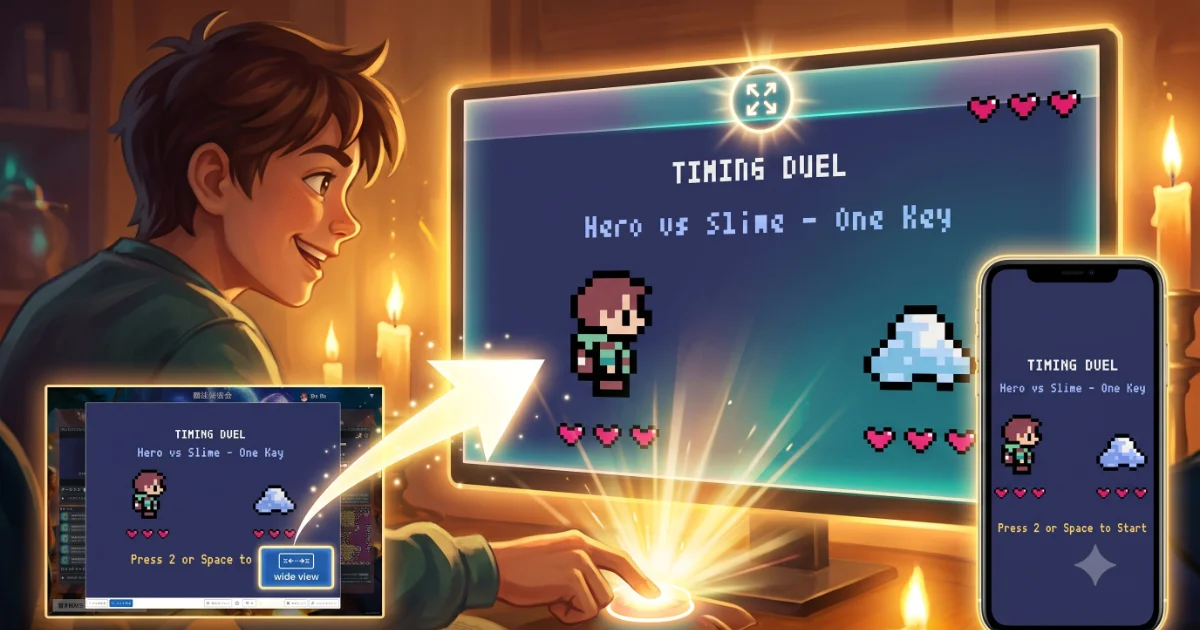
ワイド表示
Code & Magic でゲームを走らせるとき、画面の見せ方を 3 通り から選べます。
- モーダル表示 ── 情報カードに囲まれた、標準の遊び方
- ワイド表示 ── ゲームがブラウザいっぱいに広がる、没入した遊び方
- 全画面 ── ディスプレイいっぱいに広がる、Pyxel の全画面モード
その場でボタンひとつで切り替えられ、ゲームの進行はそのまま 引き継がれます。ゲームがリロードされて途中経過が消えることはありません。
3 つの画面モード
モーダル表示
作品を開いた最初の状態です。ゲーム画面のまわりに タイトル・説明・遊ぶ人数 などの情報カードが並び、下部には「戻る」ボタンや「ワイド表示」ボタン、いいね ♥・お気に入り ★ が並びます。
作品の情報を横目に見ながらサッと試したいとき、複数の作品を続けて眺めたいときに向いています。
ワイド表示
ゲームがブラウザのウィンドウいっぱいに広がる 表示です。まわりの情報カードは消え、画面上部に半透明のヘッダー(戻る・タイトル・メニュー)だけが重なります。ヘッダーはしばらく操作しないと自動で薄くなり、画面を広く使えます。
じっくり集中して遊びたいとき、大きな画面で映えるドット絵を楽しみたいときに向いています。
全画面
ディスプレイいっぱい に広がる、Pyxel が持っている本物の全画面モードです。ブラウザのタブやウィンドウ枠も消え、ゲームだけが表示されます。
ゲームを走らせているキャンバスの上で Alt+Enter を押すと切り替わります(Pyxel の内蔵機能)。ワイド表示のさらに一段先の没入感が欲しいときに使えます。
使えるのはどこ?
PC の次の 3 か所で、モーダル ⇄ ワイドの切り替えが使えます。
- 魔法研究会 ── 他の冒険者の作品をクリックしてプレイしたとき
- 羽根筆のゆりかご ── 自分の結晶をプレイしたとき、書庫の魔導書を「実行」したとき
- 魔導書編集画面(プレイグラウンド) ── 自分の魔導書を「動かしてみる」で走らせたとき
スマホ・タブレットでは、最初から画面いっぱいの没入表示で開くようになっています(モーダル ⇄ ワイドの切り替えボタンはありません)。
全画面(Alt+Enter)は、Pyxel が動いていればどの画面からでも使えます。
切り替え方
3 つのモードは、どの状態からでも他のモードへ直接切り替えられます。
モーダル → ワイド
プレイ画面下部、「戻る」ボタンの隣にある 「ワイド表示」ボタン を押すと、ゲームがブラウザいっぱいに広がります。
ワイド → モーダル
ワイド表示中、画面左上のヘッダーに ⟵(縮小アイコン) が表示されます。押すとモーダル表示に戻ります(ツールチップに「標準表示に戻す」と出ます)。ヘッダーが薄くなっているときは、左上の薄いロゴをタップするともう一度出てきます。
モーダル・ワイド ⇄ 全画面
ゲームを走らせているキャンバスの上で Alt+Enter を押すたびに、全画面のオン・オフが切り替わります。モーダルでもワイドでも、どちらから押しても全画面に入れます。 全画面から Alt+Enter で抜けると、元のモード(入る前がモーダルならモーダル、ワイドならワイド)に戻ります。
どれを使うか
- モーダル表示 ── 作品の説明を横目に見つつサッと試したい、複数の作品を続けて眺めたい、他の冒険者と一緒に画面を見ながら遊びたい
- ワイド表示 ── じっくり集中して遊びたい、大きな画面で映えるドット絵を楽しみたい、ゲームパッド対応作品をスマホ感覚で遊びたい
- 全画面 ── まわりを完全にシャットアウトして没頭したい、プレゼンや大画面で見せたい
その日の気分やゲームの内容に合わせて、行ったり来たり切り替えてください。